在日常使用計算機時,360安全衛士的啟動項管理功能可以幫助優化系統性能,但有時可能會誤禁用必要的啟動項或軟件服務,導致某些程序無法正常啟動或運行。如果您發現某個重要的啟動項或服務被360安全衛士誤禁用,可以通過以下步驟輕松恢復。
步驟一:打開360安全衛士
確保您的計算機上已安裝并運行360安全衛士。如果未啟動,請在桌面或開始菜單中找到360安全衛士圖標,雙擊打開程序。
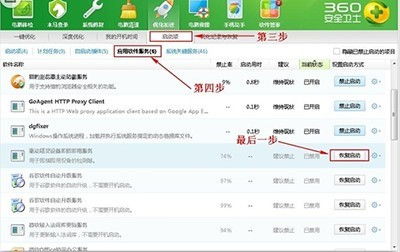
步驟二:進入“優化加速”功能
在360安全衛士的主界面中,找到并點擊“優化加速”選項。該功能通常位于主界面的左側或頂部菜單欄,圖標可能顯示為火箭或速度表符號,點擊后進入優化加速頁面。
步驟三:查看“啟動項”管理
在優化加速頁面中,選擇“啟動項”選項卡。這里會列出所有被管理的啟動項,包括已禁用和已啟用的項目。您可以通過分類(如“開機啟動項”、“計劃任務”等)快速查找被禁用的項目。
步驟四:恢復被禁用的啟動項或服務
在啟動項列表中,找到您想恢復的項目。每個項目旁通常會有一個開關按鈕或“恢復”選項。如果該項目顯示為“已禁用”狀態,直接點擊“啟用”或“恢復”按鈕即可。360安全衛士可能會提示您確認操作,點擊“確定”后,該啟動項或服務將重新啟用。
步驟五:檢查軟件服務恢復(如有必要)
如果問題涉及軟件服務(例如某些后臺服務被禁用),您還可以在360安全衛士的“功能大全”中查找“服務”管理工具。進入后,瀏覽服務列表,找到被禁用的服務,右鍵點擊選擇“啟動”或“設置啟動類型為自動”。完成后,重啟計算機以使更改生效。
注意事項
- 在恢復啟動項或服務前,請確認該項目確實是必需的,避免啟用不必要的程序影響系統性能。
- 如果恢復后問題仍未解決,建議檢查軟件本身是否需要重新安裝或更新。
- 定期使用360安全衛士的掃描功能,確保系統安全,同時合理管理啟動項以保持電腦流暢。
通過以上步驟,您可以快速恢復被360安全衛士誤禁用的啟動項和軟件服務,確保系統和應用程序正常運行。如果您在操作中遇到困難,可以參考360安全衛士的官方幫助文檔或聯系技術支持。