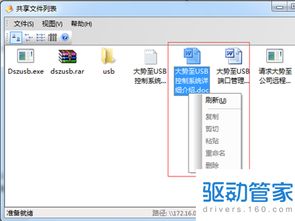
在Windows 7操作系統(tǒng)中,共享文件夾是局域網(wǎng)內文件共享的重要功能。它允許用戶通過網(wǎng)絡訪問其他計算機上的文件,提高了工作效率。下面詳細介紹Win7共享文件夾的設置方法及相關軟件服務。
一、Win7共享文件夾的基本設置方法
- 使用家庭組共享
- 打開“控制面板”,選擇“網(wǎng)絡和Internet”下的“家庭組”選項。
- 如果家庭組已存在,加入并選擇需要共享的文件夾類型(如圖片、文檔等)。
- 如果未創(chuàng)建家庭組,系統(tǒng)會提示創(chuàng)建一個新家庭組,并設置共享權限。
- 通過高級共享設置
- 右鍵點擊需要共享的文件夾,選擇“屬性”。
- 切換到“共享”選項卡,點擊“高級共享”按鈕。
- 勾選“共享此文件夾”,并設置共享名稱和權限(如允許用戶數(shù)量限制)。
- 在權限設置中,可以添加或刪除用戶,并分配讀取或寫入權限。
- 使用公共文件夾共享
- 在“網(wǎng)絡和共享中心”中,啟用“公共文件夾共享”選項。
- 將文件復制到公共文件夾(如C:\Users\Public),局域網(wǎng)內的其他用戶即可訪問。
- 設置網(wǎng)絡發(fā)現(xiàn)和文件共享
- 在“網(wǎng)絡和共享中心”,確保“網(wǎng)絡發(fā)現(xiàn)”和“文件和打印機共享”已啟用。
- 調整高級共享設置,允許密碼保護共享或關閉密碼保護以簡化訪問。
二、通過軟件服務增強共享功能
除了系統(tǒng)自帶的共享功能,用戶還可以借助第三方軟件來實現(xiàn)更便捷的共享服務,尤其適用于復雜網(wǎng)絡環(huán)境或需要高級功能的情況。
- 使用FTP服務器軟件
- 軟件如FileZilla Server或Serv-U可以搭建FTP服務,實現(xiàn)跨平臺文件共享。
- 優(yōu)點:支持大文件傳輸和遠程訪問,配置靈活。
- 云存儲同步工具
- 例如Dropbox、Google Drive或OneDrive,通過同步文件夾實現(xiàn)共享。
- 優(yōu)點:無需局域網(wǎng),支持多設備訪問,自動備份。
- 專業(yè)文件共享軟件
- 軟件如Resilio Sync(原BitTorrent Sync)或Syncthing,使用P2P技術進行文件同步。
- 優(yōu)點:加密傳輸,無需中央服務器,適合安全要求高的場景。
- Samba服務配置
- 對于跨平臺共享(如與Linux系統(tǒng)),可安裝Samba服務模擬Windows共享協(xié)議。
- 優(yōu)點:兼容性強,適合混合網(wǎng)絡環(huán)境。
三、設置注意事項
- 安全性:共享文件夾時,務必設置強密碼和權限限制,避免未授權訪問。
- 防火墻設置:確保Windows防火墻或第三方防火墻允許文件和打印機共享。
- 網(wǎng)絡類型:根據(jù)網(wǎng)絡類型(如家庭、工作或公共網(wǎng)絡)調整共享設置,防止數(shù)據(jù)泄露。
四、常見問題解決
- 如果其他計算機無法訪問共享文件夾,檢查網(wǎng)絡發(fā)現(xiàn)是否開啟,并確認計算機在同一工作組。
- 對于權限問題,可嘗試在共享設置中添加“Everyone”用戶并分配權限。
Win7共享文件夾的設置方法多樣,從簡單的家庭組到高級的軟件服務,用戶可以根據(jù)需求選擇合適的方式。通過正確配置,可以高效安全地實現(xiàn)文件共享,提升工作和生活便利性。